사용 방법
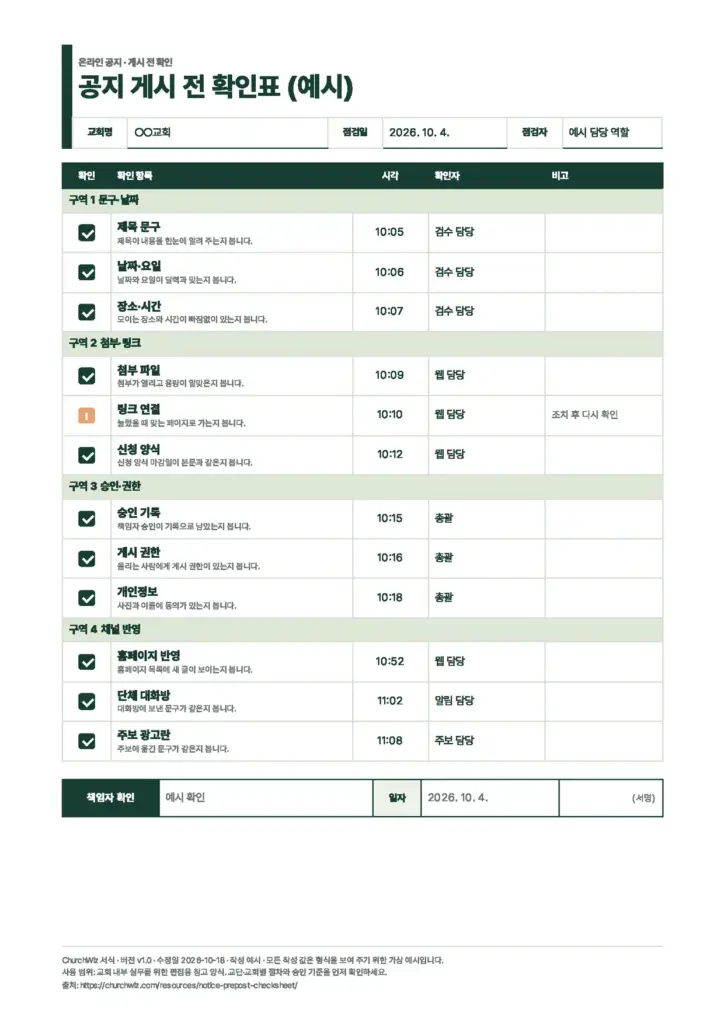
게시 담당자는 공지를 올리기 직전 구역별로 항목을 읽어 가며 확인 표시와 시각을 남깁니다.
- 구역 순서대로 항목을 보고 이상이 없으면 확인 칸에 표시합니다.
- 고치지 못한 항목은 조치 필요로 바꾸고 고칠 담당을 확인자 칸에 적습니다.
- 시각 칸에는 직접 본 때를 적어 게시 뒤 바뀐 내용과 구분합니다.
- 모든 구역을 본 뒤 공지 책임자에게 서명을 받고 게시합니다.
양식 항목
| 항목 | 작성 안내 |
|---|---|
| 제목 문구 | 제목이 내용을 한눈에 알려 주는지 봅니다. |
| 날짜·요일 | 날짜와 요일이 달력과 맞는지 봅니다. |
| 장소·시간 | 모이는 장소와 시간이 빠짐없이 있는지 봅니다. |
| 첨부 파일 | 첨부가 열리고 용량이 알맞은지 봅니다. |
| 링크 연결 | 눌렀을 때 맞는 페이지로 가는지 봅니다. |
| 신청 양식 | 신청 양식 마감일이 본문과 같은지 봅니다. |
| 승인 기록 | 책임자 승인이 기록으로 남았는지 봅니다. |
| 게시 권한 | 올리는 사람에게 게시 권한이 있는지 봅니다. |
| 개인정보 | 사진과 이름에 동의가 있는지 봅니다. |
| 홈페이지 반영 | 홈페이지 목록에 새 글이 보이는지 봅니다. |
| 단체 대화방 | 대화방에 보낸 문구가 같은지 봅니다. |
| 주보 광고란 | 주보에 옮긴 문구가 같은지 봅니다. |
작성 예시
아래 값은 양식 사용을 보여주기 위한 가상 예시이며 실제 교회·인물·연락처를 나타내지 않습니다.
| 항목 | 작성 값 |
|---|---|
| 제목 문구 | (예시) 확인 · 10:05 · 검수 담당 |
| 날짜·요일 | (예시) 확인 · 10:06 · 검수 담당 |
| 장소·시간 | (예시) 확인 · 10:07 · 검수 담당 |
| 첨부 파일 | (예시) 확인 · 10:09 · 웹 담당 |
| 링크 연결 | (예시) 조치 필요 · 10:10 · 웹 담당 |
| 신청 양식 | (예시) 확인 · 10:12 · 웹 담당 |
| 승인 기록 | (예시) 확인 · 10:15 · 총괄 |
| 게시 권한 | (예시) 확인 · 10:16 · 총괄 |
| 개인정보 | (예시) 확인 · 10:18 · 총괄 |
| 홈페이지 반영 | (예시) 확인 · 10:52 · 웹 담당 |
| 단체 대화방 | (예시) 확인 · 11:02 · 알림 담당 |
| 주보 광고란 | (예시) 확인 · 11:08 · 주보 담당 |