사용 방법
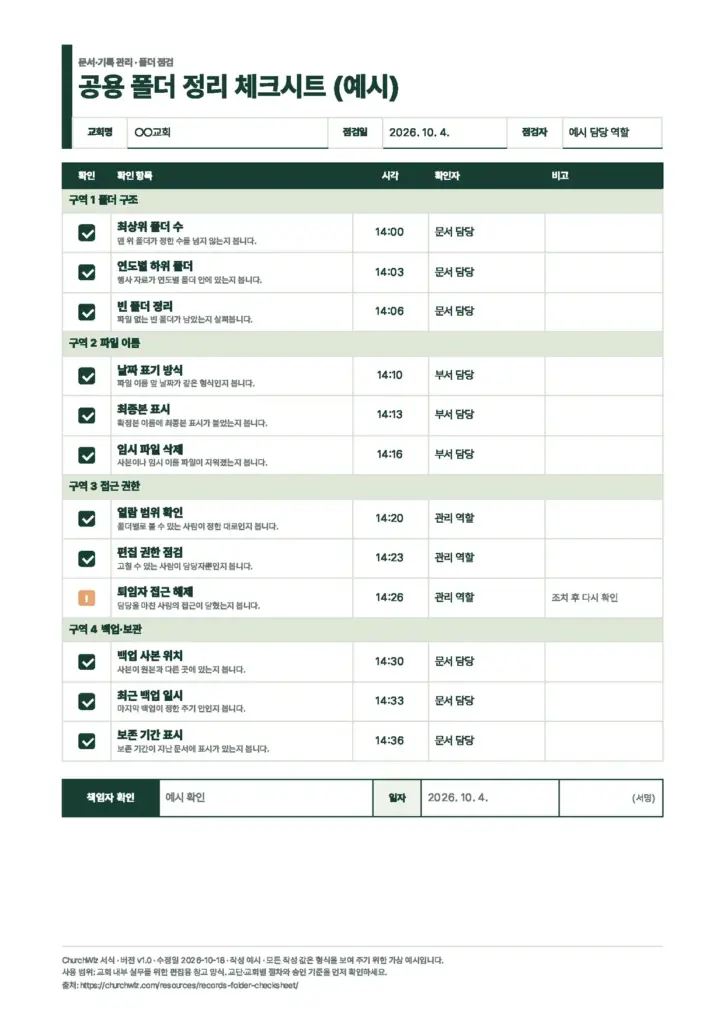
정리를 마친 문서 담당자는 네 구역을 차례로 돌며 항목마다 확인 표시와 시각을 남깁니다.
- 위에서부터 항목을 열어 보고 기준에 맞으면 확인 칸에 표시합니다.
- 맞지 않는 항목은 조치 필요로 바꾸고 고칠 역할을 확인자 칸에 적습니다.
- 시각 칸에는 직접 열어 본 때를 적어 정리 전 상태와 구분합니다.
- 마지막 구역까지 본 뒤 비고 칸의 남은 조치를 문서 담당에게 넘깁니다.
양식 항목
| 항목 | 작성 안내 |
|---|---|
| 최상위 폴더 수 | 맨 위 폴더가 정한 수를 넘지 않는지 봅니다. |
| 연도별 하위 폴더 | 행사 자료가 연도별 폴더 안에 있는지 봅니다. |
| 빈 폴더 정리 | 파일 없는 빈 폴더가 남았는지 살펴봅니다. |
| 날짜 표기 방식 | 파일 이름 앞 날짜가 같은 형식인지 봅니다. |
| 최종본 표시 | 확정본 이름에 최종본 표시가 붙었는지 봅니다. |
| 임시 파일 삭제 | 사본이나 임시 이름 파일이 지워졌는지 봅니다. |
| 열람 범위 확인 | 폴더별로 볼 수 있는 사람이 정한 대로인지 봅니다. |
| 편집 권한 점검 | 고칠 수 있는 사람이 담당자뿐인지 봅니다. |
| 퇴임자 접근 해제 | 담당을 마친 사람의 접근이 닫혔는지 봅니다. |
| 백업 사본 위치 | 사본이 원본과 다른 곳에 있는지 봅니다. |
| 최근 백업 일시 | 마지막 백업이 정한 주기 안인지 봅니다. |
| 보존 기간 표시 | 보존 기간이 지난 문서에 표시가 있는지 봅니다. |
작성 예시
아래 값은 양식 사용을 보여주기 위한 가상 예시이며 실제 교회·인물·연락처를 나타내지 않습니다.
| 항목 | 작성 값 |
|---|---|
| 최상위 폴더 수 | (예시) 확인 · 14:00 · 문서 담당 |
| 연도별 하위 폴더 | (예시) 확인 · 14:03 · 문서 담당 |
| 빈 폴더 정리 | (예시) 확인 · 14:06 · 문서 담당 |
| 날짜 표기 방식 | (예시) 확인 · 14:10 · 부서 담당 |
| 최종본 표시 | (예시) 확인 · 14:13 · 부서 담당 |
| 임시 파일 삭제 | (예시) 확인 · 14:16 · 부서 담당 |
| 열람 범위 확인 | (예시) 확인 · 14:20 · 관리 역할 |
| 편집 권한 점검 | (예시) 확인 · 14:23 · 관리 역할 |
| 퇴임자 접근 해제 | (예시) 조치 필요 · 14:26 · 관리 역할 |
| 백업 사본 위치 | (예시) 확인 · 14:30 · 문서 담당 |
| 최근 백업 일시 | (예시) 확인 · 14:33 · 문서 담당 |
| 보존 기간 표시 | (예시) 확인 · 14:36 · 문서 담당 |