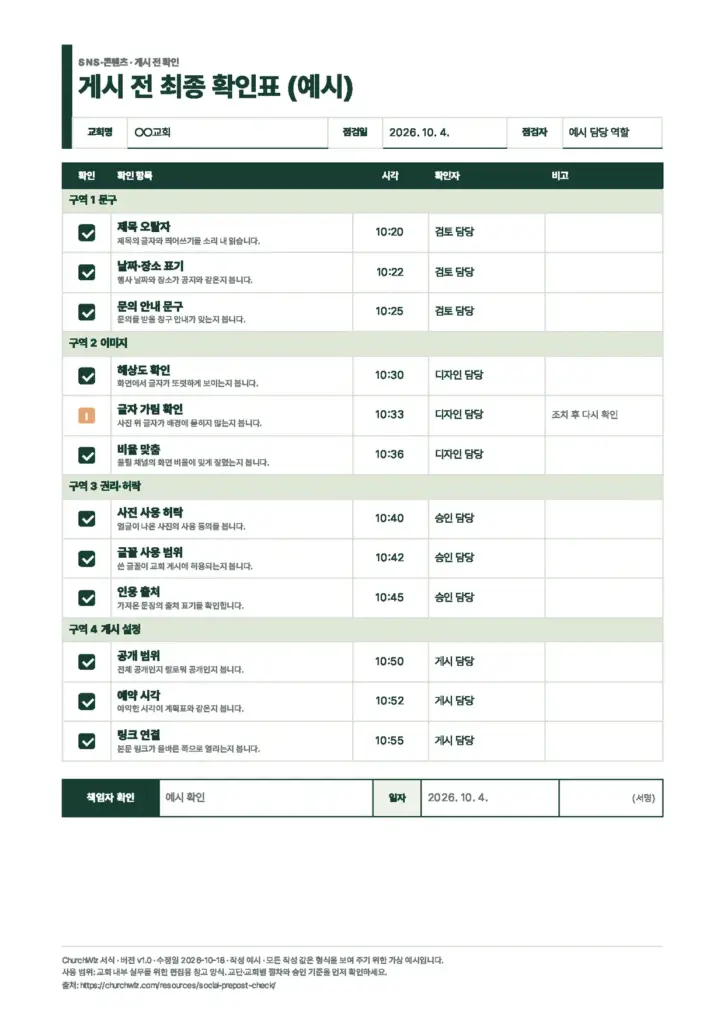
사용 방법
게시 담당자는 예약 버튼을 누르기 직전에 네 구역을 훑으며 고칠 곳이 남았는지 마지막으로 봅니다.
- 구역마다 항목을 위에서부터 보고 이상이 없으면 확인 칸에 표시합니다.
- 고쳐야 할 항목은 조치 필요로 바꾸고 비고에 고칠 내용을 적습니다.
- 시각 칸에는 그 항목을 본 때를 적어 수정 전 상태와 구분합니다.
- 네 구역을 마친 뒤 책임자 서명을 받고 나서 예약을 누릅니다.
양식 항목
| 항목 | 작성 안내 |
|---|---|
| 제목 오탈자 | 제목의 글자와 띄어쓰기를 소리 내 읽습니다. |
| 날짜·장소 표기 | 행사 날짜와 장소가 공지와 같은지 봅니다. |
| 문의 안내 문구 | 문의를 받을 창구 안내가 맞는지 봅니다. |
| 해상도 확인 | 화면에서 글자가 또렷하게 보이는지 봅니다. |
| 글자 가림 확인 | 사진 위 글자가 배경에 묻히지 않는지 봅니다. |
| 비율 맞춤 | 올릴 채널의 화면 비율에 맞게 잘렸는지 봅니다. |
| 사진 사용 허락 | 얼굴이 나온 사진의 사용 동의를 봅니다. |
| 글꼴 사용 범위 | 쓴 글꼴이 교회 게시에 허용되는지 봅니다. |
| 인용 출처 | 가져온 문장의 출처 표기를 확인합니다. |
| 공개 범위 | 전체 공개인지 팔로워 공개인지 봅니다. |
| 예약 시각 | 예약한 시각이 계획표와 같은지 봅니다. |
| 링크 연결 | 본문 링크가 올바른 쪽으로 열리는지 봅니다. |
작성 예시
아래 값은 양식 사용을 보여주기 위한 가상 예시이며 실제 교회·인물·연락처를 나타내지 않습니다.
| 항목 | 작성 값 |
|---|---|
| 제목 오탈자 | (예시) 확인 · 10:20 · 검토 담당 |
| 날짜·장소 표기 | (예시) 확인 · 10:22 · 검토 담당 |
| 문의 안내 문구 | (예시) 확인 · 10:25 · 검토 담당 |
| 해상도 확인 | (예시) 확인 · 10:30 · 디자인 담당 |
| 글자 가림 확인 | (예시) 조치 필요 · 10:33 · 디자인 담당 |
| 비율 맞춤 | (예시) 확인 · 10:36 · 디자인 담당 |
| 사진 사용 허락 | (예시) 확인 · 10:40 · 승인 담당 |
| 글꼴 사용 범위 | (예시) 확인 · 10:42 · 승인 담당 |
| 인용 출처 | (예시) 확인 · 10:45 · 승인 담당 |
| 공개 범위 | (예시) 확인 · 10:50 · 게시 담당 |
| 예약 시각 | (예시) 확인 · 10:52 · 게시 담당 |
| 링크 연결 | (예시) 확인 · 10:55 · 게시 담당 |